

校内外
- 分类
- 工作学习
- 大小
- 108.33MB
- 版本
- 6644
- 更新
- 2026-06-12
- 系统
- Android / iOS
- 语言
- 简体中文
- 厂商
- 来自互联网
- 状态
- 高速可用
软件截图
软件介绍
校内外app是一款专为全国中小学及幼儿园打造的校园沟通与成长记录平台,它让老师、学生和家长之间的交流变得前所未有的轻松高效。作为资深玩家,我得说这软件真是校园神器,功能强大到让人爱不释手。老师能通过它发布通知、布置作业、分享课堂资料,还能组织话题讨论;学生和家长则能随时互动,分享学习点滴。更棒的是,每个班级、每个人都有自己的专属空间,对外展示风采,对内交流信息,简直是把沟通效率拉满。
软件亮点
1. 支持英文和繁体中文,照顾到不同用户的语言习惯,用起来超贴心。
2. 能删除通知,方便你整理数据,告别杂乱无章。
3. 群聊管理员可以删除聊天信息,管理群组更省心。
4. 优化了成绩页面显示,数据一目了然,看成绩不再头疼。
5. 日志视频播放优化,播放体验更流畅,看视频不卡顿。
6. 其他功能的小优化,让整体操作更顺滑。
软件特色
1. 优质课程,精彩发现:校内外“课程中心”给家长和老师提供了精心挑选的精品课程,全是针对学生综合素质的干货。一线老师能轻松开出好课,学生也能学到高品质资源,学习效率直接起飞。
2. 校内选课,全程管理:“校内选课”是个课程管理网络平台,支持课程展示、选课报名、开课管理、考试比赛、收费结课等全套流程。学生选完课,系统自动生成报名统计报告,还能关联到班级空间,课程和班级打通了,管理起来超顺畅。
3. 班级空间,家校共育:“班级空间”让老师轻松管理班级和课堂,学生和家长能积极参与教学和德育活动,互动性爆棚。它不只能用在传统行政班,还能适应分层教学、选修课、走班制,甚至课外活动和社团管理,简直是万能工具。
4. 成长记录,素质评价:用校内外的时候,学生的真实成长记录会自动形成,这些记录能组成全面、真实、有效的成长档案。基于这些档案,可以实现过程性评价和综合素质评价,让孩子的每一步成长都看得见。
软件优势
1. 快捷入口,自由添加或排序,打造你的个性化工具箱,想用啥就点啥。
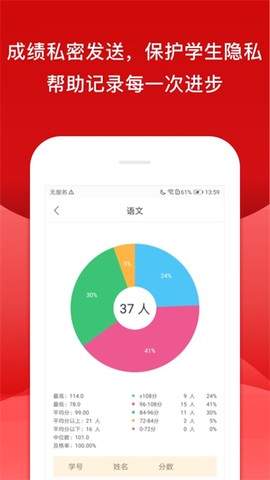
2. 成绩私密发送,保护学生隐私,还能记录每一次进步,家长放心。
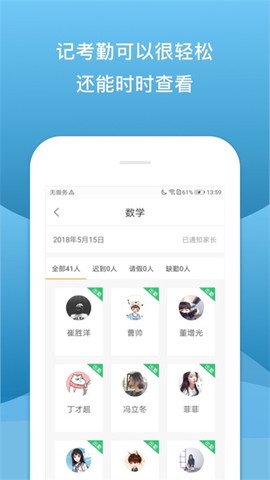
3. 记考勤可以很轻松,随时查看,再也不用手动统计。
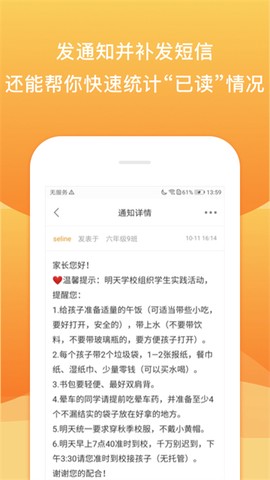
4. 发通知并补发短信,还能快速统计已读情况,确保信息传达到位。
5. 在线提交作业,老师用手机就能批改,省时又省力。
校内外app界面介绍
很多小伙伴第一次碰这软件,可能不知道怎么用,别急,我来带大家看看界面,保证一学就会。
【消息】:这个界面显示所有收到的消息,以列表形式展开,包括提到我的、提醒、通知三大类,信息归类清晰,不会漏掉重要内容。
![校内外[图1]](https://static.down8818.com/uploads/20260627/6a3edf07b7e024.18257192.png)
【班级】:账号刚创建时,这个界面默认是空白,需要点击右上角加入班级或创建群,才能看到内容,操作很简单。
![校内外[图2]](https://static.down8818.com/uploads/20260627/6a3edf08060f37.08270440.png)
【主页】:这里显示常用功能,比如我的课程、好友动态、通讯录、作业、成绩、通知等,核心功能一网打尽。
![校内外[图3]](https://static.down8818.com/uploads/20260627/6a3edf0841b0b0.89226370.png)
【新手指南】:点击主界面的新手指南,可以查看常见问题及解答,按家长/学生或老师角色分类,新手也能快速上手。
![校内外[图4]](https://static.down8818.com/uploads/20260627/6a3edf08750ff7.59823772.png)
【广场】:这里显示软件专题页,包含话题热榜、智慧爸妈、玩转学堂、留学专场、小编推荐等板块,内容丰富多彩。
![校内外[图5]](https://static.down8818.com/uploads/20260627/6a3edf08ba02a4.46121377.png)
【我的】:这里显示账号基本信息,如课程、错题、日志、档案等,还有软件相关设置,个人信息管理很方便。
校内外app怎么上传视频
上传视频到群里,操作超简单,跟着步骤来就行。
1. 点击【我的群】,选择你想上传图片或视频的群。
![校内外[图6]](https://static.down8818.com/uploads/20260627/6a3edf090b2d10.47756530.png)
2. 点击右下角的橙色【铅笔】图标。
![校内外[图7]](https://static.down8818.com/uploads/20260627/6a3edf094b1835.37855487.png)
3. 选择【日志】选项。
![校内外[图8]](https://static.down8818.com/uploads/20260627/6a3edf098e8e49.68453366.png)
4. 编辑日志内容,选择要上传的图片或视频,点击【发表】就搞定。
![校内外[图9]](https://static.down8818.com/uploads/20260627/6a3edf09cc8234.76162692.png)
校内外app怎么切换账号登录
想换账号登录?别担心,几步就能搞定。
1. 滑屏找到齿轮状设置按钮,点击进入设置页面。
![校内外[图10]](https://static.down8818.com/uploads/20260627/6a3edf0a14ca24.24276319.png)
2. 滑屏到底部最后一行,找到【退出登录】选项,点击退出当前账号。
![校内外[图11]](https://static.down8818.com/uploads/20260627/6a3edf0a582097.22979382.png)
3. 点击确定确认退出,就能登录新账号了。
![校内外[图12]](https://static.down8818.com/uploads/20260627/6a3edf0a9708b0.61042797.png)
4. 输入新账号的账号和密码,账号用昵称就行。注意,手机客户端一般用一个账号登录更方便,切换时稍微麻烦点。
![校内外[图13]](https://static.down8818.com/uploads/20260627/6a3edf0ae00652.45854191.png)
校内外app怎么修改群名片
修改群名片也很简单,跟着我来操作。
第一步:登录账号,点击界面左下角的【群空间】,选择并进入群组。
第二步:点击“群空间”界面右上角的群头像,进入“群设置”。
![校内外[图14]](https://static.down8818.com/uploads/20260627/6a3edf0b3469c6.43038004.png)
第三步:选择【群名片设置】。
第四步:设置群名片,点击【保存】就完成了。
![校内外[图15]](https://static.down8818.com/uploads/20260627/6a3edf0b77f029.85327874.png)
以上就是修改群名片的详细教程,希望对你有帮助。